



















Tabby 終端配置同步完全指南 | Cloud Settings Sync + GitHub Gist 教程

Tabby(原 Terminus)是一款現代化的跨平臺終端模擬器,支持 Windows、macOS 和 Linux。在多臺設備上使用 Tabby 時,手動同步 SSH 連接、主題、插件等配置非常繁瑣。通過 cloud-settings-sync 插件和 GitHub Gist,可以實現配置的自動雲端同步,讓你在任何設備上都能獲得一致的使用體驗。
為什麼需要配置同步?
核心痛點
| 問題 | 影響 | 解決方案 |
|---|---|---|
| 🔄 多設備配置不一致 | 每臺設備需重複配置 | 雲端自動同步 |
| ⏰ 配置耗時長 | SSH 連接、主題設置耗時 | 一鍵下載配置 |
| 💾 配置丟失風險 | 系統重裝後配置消失 | Gist 永久備份 |
| 🤝 團隊協作困難 | 無法共享標準配置 | 分享 Gist ID |
| 📱 移動辦公不便 | 換設備後重新設置 | 即時同步恢復 |
帶來的價值
✅ 提升工作效率:新設備 5 分鐘完成配置 ✅ 降低維護成本:一次修改,多端生效 ✅ 數據安全備份:配置存儲在 GitHub,永不丟失 ✅ 團隊協作便利:共享標準化開發環境 ✅ 版本管理清晰:Gist 歷史記錄可追溯
Tabby 簡介
Tabby 是一款高度可定製的跨平臺終端模擬器,主要特性包括:
- 🎨 現代化界面:支持自定義主題、字體、背景
- 🔌 豐富的插件生態:SSH、Telnet、Serial、Docker 等
- 💻 跨平臺支持:Windows、macOS、Linux
- 🔧 高度可定製:快捷鍵、配色方案、佈局
- 🌐 集成工具:內置 SFTP、端口轉發、命令面板
官方網站: https://tabby.sh/
安裝插件
首先,到 Tabby 擴展界面安裝 cloud-settings-sync
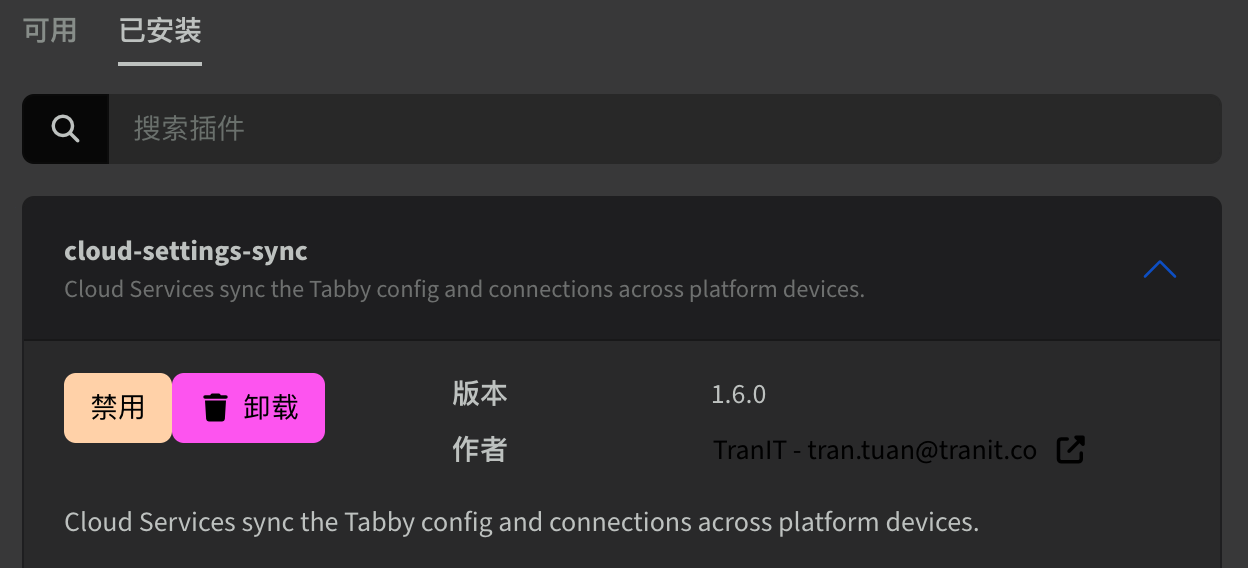
詳細安裝步驟
方法 1:通過插件市場安裝(推薦)
步驟 1:打開 Tabby
步驟 2:點擊左側邊欄的 "插件" 圖標(拼圖形狀)
步驟 3:在搜索框輸入 "cloud-settings-sync"
步驟 4:點擊 "安裝" 按鈕
步驟 5:等待安裝完成,重啟 Tabby
方法 2:手動安裝
如果插件市場無法訪問,可以手動安裝:
# 1. 下載插件
# 訪問 GitHub Releases
# https://github.com/Eugeny/tabby-cloud-settings-sync/releases

# 2. 安裝插件
# Tabby → 設置 → 插件 → 從文件安裝
# 選擇下載的 .tabby-plugin 文件

# 3. 重啟 Tabby
驗證安裝成功
檢查清單:
□ 插件列表中顯示 "cloud-settings-sync"
□ 設置菜單中出現 "Cloud Sync" 選項
□ 無錯誤提示
插件功能說明:
- 📤 上傳配置:將本地配置同步到 GitHub Gist
- 📥 下載配置:從 Gist 恢復配置到本地
- 🔄 自動同步:可選的定時自動同步
- 📊 衝突處理:智能處理配置衝突
新建 Github token
訪問 Github token 頁面 生成 Token
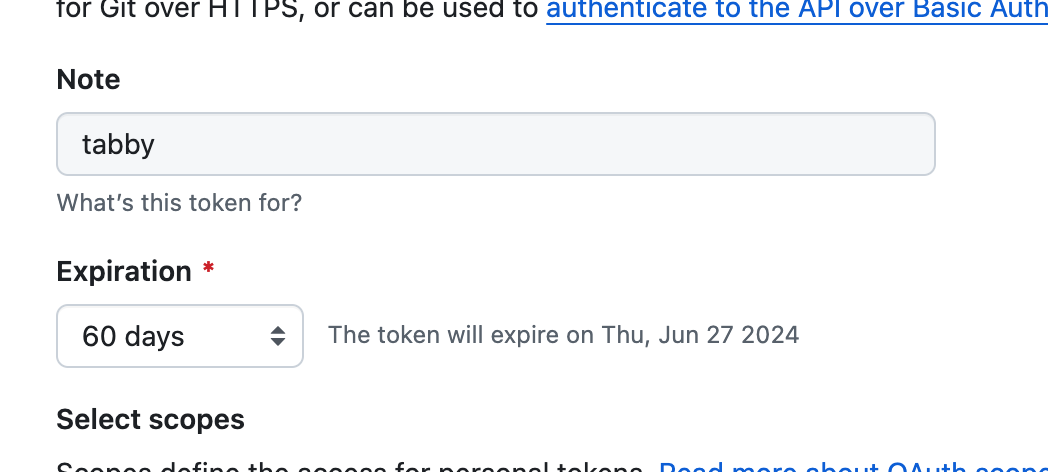
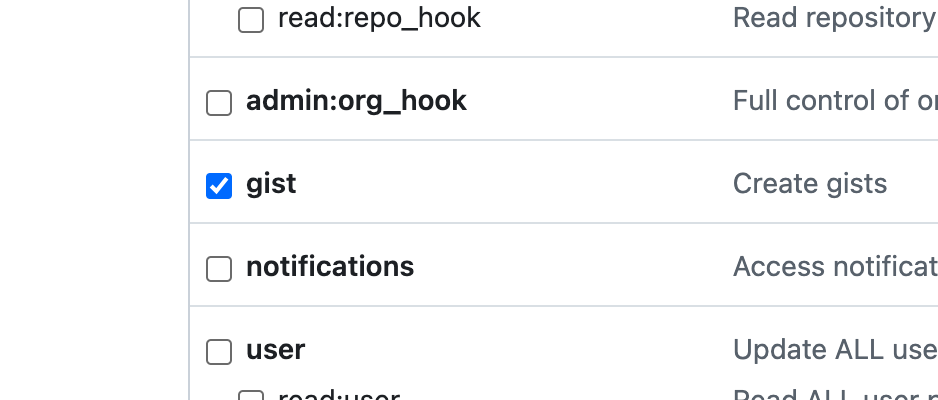
GitHub Token 詳細創建流程
步驟 1:訪問 Token 頁面
瀏覽器訪問:
https://github.com/settings/tokens

或者:
GitHub 首頁 → 右上角頭像 → Settings
→ 左側菜單 Developer settings
→ Personal access tokens → Tokens (classic)
步驟 2:生成新 Token
1. 點擊 "Generate new token" 按鈕
2. 選擇 "Generate new token (classic)"
   (經典版本兼容性更好)
步驟 3:配置 Token 信息
必填字段:
| 字段 | 說明 | 建議值 |
|---|---|---|
| Note | Token 備註名稱 | Tabby Cloud Sync |
| Expiration | 過期時間 | No expiration(永不過期)或 90 days |
權限 scopes(重要):
必須勾選的權限:
☑️ gist - Create gists

可選權限(根據需求):
□ repo - 完整倉庫控制(不需要)
□ user - 用戶信息(不需要)
□ workflow - 工作流(不需要)
⚠️ 安全提醒:
- 僅勾選
gist權限,遵循最小權限原則 - 不要勾選不必要的權限,降低安全風險
- Token 創建後立即複製保存,關閉頁面後無法再次查看
步驟 4:生成並保存 Token
1. 滾動到頁面底部
2. 點擊 "Generate token" 按鈕
3. 複製生成的 Token(格式:ghp_xxxxxxxxxxxx)
4. 保存到安全位置(密碼管理器推薦)
Token 示例格式:
ghp_1a2B3c4D5e6F7g8H9i0JkLmNoPqRsTuVwXyZ⚠️ 重要提示:
- Token 只顯示一次,務必立即保存
- 不要將 Token 分享給他人
- 不要提交到公開代碼倉庫
- 如洩露請立即刪除並重新生成
配置 cloud-settings-sync
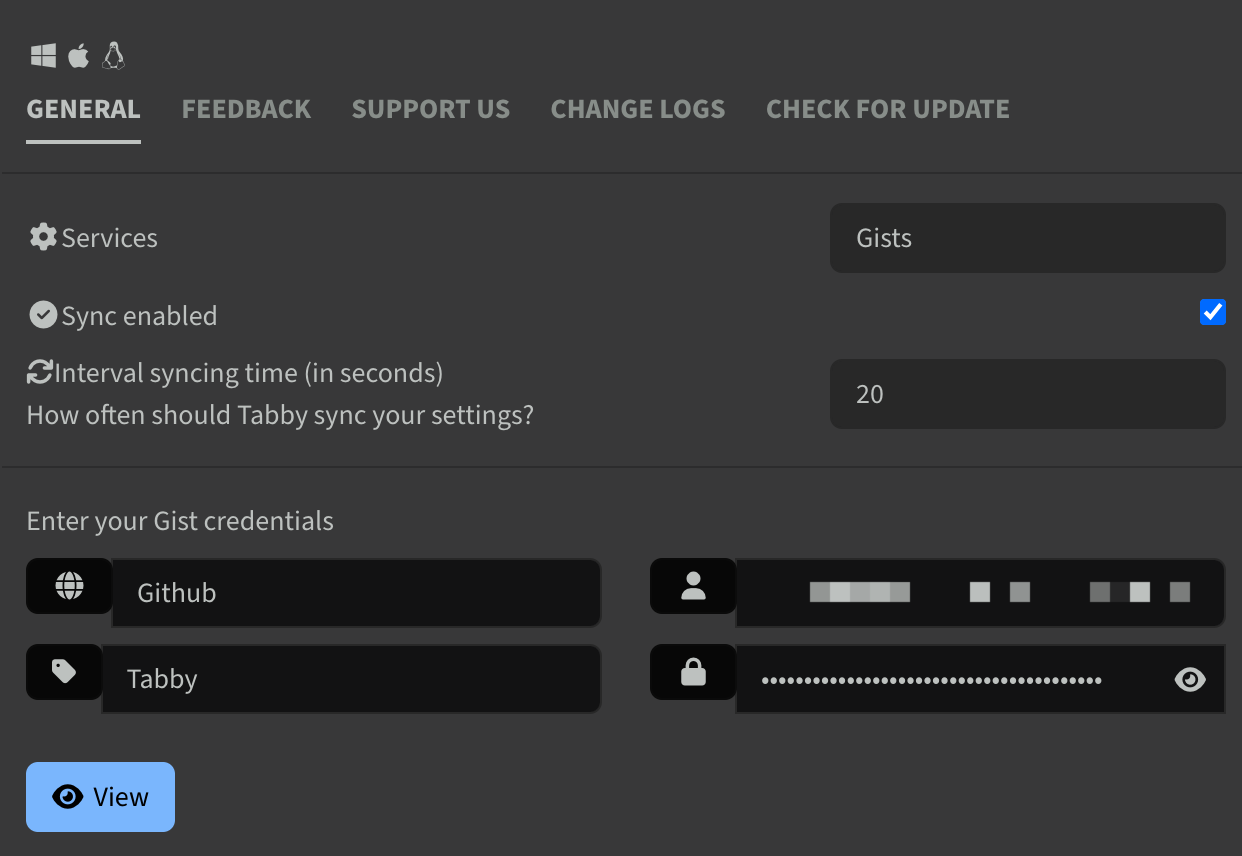
如上圖,粘貼 github token 後,點擊測試,就能自動創建 gist 了。
測試沒問題後,手動打開同步,上傳完工。
其他平臺只要安裝相同的插件,並設置一下 github token 與 gist id,就可以下載配置了。
詳細配置步驟
步驟 1:打開配置界面
Tabby → 設置(Settings)
→ 左側菜單 "Plugins"
→ 找到 "cloud-settings-sync"
→ 點擊 "Configure" 或齒輪圖標
步驟 2:填寫配置信息
配置項說明:
| 配置項 | 說明 | 示例值 |
|---|---|---|
| GitHub Token | 之前生成的 Token | ghp_1a2B3c... |
| Gist ID | Gist 標識符(首次為空) | 自動生成 |
| Auto Sync | 是否自動同步 | Enabled/Disabled |
| Sync Interval | 同步間隔(分鐘) | 30 |
| Encrypt Data | 是否加密數據 | Recommended |
| Encryption Password | 加密密碼(可選) | 自定義強密碼 |
步驟 3:測試連接
1. 粘貼 GitHub Token 到對應字段
2. 點擊 "Test Connection" 或 "Test" 按鈕
3. 等待測試結果

預期結果:
✅ Connection successful
✅ Gist created: xxxxxxxxxxxx
✅ Ready to sync
常見問題:
❌ Invalid token
→ 檢查 Token 是否正確複製
→ 確認 Token 未過期
→ 驗證 gist 權限已勾選

❌ Network error
→ 檢查網絡連接
→ 確認能訪問 github.com
→ 嘗試更換網絡環境

❌ Permission denied
→ 確認 Token 有 gist 權限
→ 重新生成 Token 並勾選 gist
步驟 4:首次上傳配置
1. 測試通過後,Gist ID 會自動填充
2. 點擊 "Upload" 或 "Sync Now" 按鈕
3. 等待上傳完成

上傳內容包括:
- SSH 連接配置
- 主題和外觀設置
- 快捷鍵配置
- 插件列表及配置
- 終端偏好設置
上傳成功標誌:
✅ Upload completed successfully
✅ Gist updated: [鏈接]
✅ Last sync: 剛剛
步驟 5:啟用自動同步(可選)
配置選項:
☑️ Enable auto sync
⏱️ Sync interval: 30 minutes

優勢:
- 配置修改後自動上傳
- 多設備保持最新狀態
- 無需手動操作

注意:
- 頻繁修改可能產生多個 Gist 版本
- 建議合理設置同步間隔(15-60 分鐘)
在其他設備上下載配置
步驟 1:安裝插件
在新設備上重複前面的"安裝插件"步驟。
步驟 2:配置 Token 和 Gist ID
1. 打開 cloud-settings-sync 配置
2. 輸入相同的 GitHub Token
3. 輸入之前創建的 Gist ID
   (從第一臺設備的配置中複製)
如何獲取 Gist ID:
方法 1:從第一臺設備複製
- Tabby 配置界面查看 Gist ID

方法 2:從 GitHub 查看
- 訪問:https://gist.github.com/你的用戶名
- 找到名為 "tabby-cloud-settings" 的 Gist
- URL 中的最後一段即為 Gist ID
  例如:https://gist.github.com/user/abcdef123456
  Gist ID = abcdef123456
步驟 3:下載配置
1. 點擊 "Download" 或 "Sync Now" 按鈕
2. 確認覆蓋本地配置
3. 重啟 Tabby 使配置生效
下載成功標誌:
✅ Download completed
✅ Config restored
✅ Restart required
高級配置與技巧
1. 配置加密
為什麼需要加密?
- SSH 私鑰可能包含敏感信息
- 防止 Gist 被意外公開
- 保護個人隱私
啟用加密:
配置步驟:
1. 勾選 "Encrypt data"
2. 設置強密碼(12+ 字符)
3. 確認密碼
4. 保存配置

注意事項:
⚠️ 密碼遺忘無法恢復
⚠️ 所有設備使用相同密碼
⚠️ 建議使用密碼管理器保存
2. 手動備份 Gist
定期備份:
# 方法 1:通過 GitHub 網頁
# 訪問 Gist 頁面 → Download ZIP

# 方法 2:使用 Git 克隆
git clone https://gist.github.com/your-gist-id.git
cd your-gist-id
git pull

# 方法 3:使用 GitHub API
curl -H "Authorization: token YOUR_TOKEN" \
  https://api.github.com/gists/YOUR_GIST_ID
備份頻率建議:
- 🟢 重要配置:每次修改後備份
- 🟡 一般配置:每週備份
- 🔵 穩定配置:每月備份
3. 配置衝突處理
常見衝突場景:
場景 1:多設備同時修改
→ 以後上傳的為準
→ 建議先在單設備修改測試

場景 2:本地配置與雲端差異大
→ 插件會提示衝突
→ 選擇 "Use Remote" 或 "Keep Local"

場景 3:Gist 被手動修改
→ 可能導致同步失敗
→ 建議不要手動編輯 Gist 文件
最佳實踐:
- ✅ 在一臺設備上修改,等待同步後再使用其他設備
- ✅ 重大修改前先手動上傳備份
- ✅ 定期檢查同步狀態
- ❌ 避免同時在多臺設備修改配置
4. 選擇性同步
當前限制:
- cloud-settings-sync 目前不支持選擇性同步
- 所有配置作為一個整體同步
變通方案:
方案 1:使用多個 Gist
- 創建不同的 Gist 用於不同用途
- 手動切換 Gist ID

方案 2:部分配置手動管理
- SSH 連接通過雲同步
- 主題和插件手動配置

方案 3:使用 Git 管理配置
- Tabby 配置文件位於:
  macOS: ~/Library/Application Support/tabby/
  Windows: %APPDATA%\tabby\
  Linux: ~/.config/tabby/
- 使用 Git 版本控制
故障排查
Q1: 同步失敗,提示 "Invalid token"?
解決方案:
# 1. 驗證 Token 有效性
curl -H "Authorization: token YOUR_TOKEN" \
  https://api.github.com/gists

# 預期返回:200 OK
# 如果返回 401,說明 Token 無效

# 2. 檢查 Token 權限
# 訪問:https://github.com/settings/tokens
# 確認 gist 權限已勾選

# 3. 重新生成 Token
# 刪除舊 Token
# 創建新 Token,確保勾選 gist
# 更新 Tabby 配置
Q2: Gist 創建失敗?
可能原因:
- Token 權限不足
- 網絡連接問題
- GitHub API 限流
解決方案:
步驟 1:檢查網絡
- 訪問 https://gist.github.com
- 確認能正常訪問

步驟 2:驗證 Token
- 確認 Token 有 gist 權限
- 嘗試手動創建 Gist 測試

步驟 3:等待重試
- GitHub API 有限流機制
- 等待幾分鐘後重試

步驟 4:手動創建 Gist
- 訪問 https://gist.github.com
- 創建新的 Gist
- 複製 Gist ID 到 Tabby 配置
Q3: 配置下載後不生效?
解決方案:
步驟 1:重啟 Tabby
- 完全退出 Tabby
- 重新啟動應用

步驟 2:檢查配置文件
macOS: ~/Library/Application Support/tabby/config.yaml
Windows: %APPDATA%\tabby\config.yaml
Linux: ~/.config/tabby/config.yaml

步驟 3:清除緩存
- Tabby → 設置 → 高級
- 清除緩存和數據
- 重新下載配置

步驟 4:檢查權限
- 確認配置文件可讀寫
- 檢查文件所有權
Q4: 同步速度慢?
優化建議:
1. 檢查網絡
- 使用更快的網絡環境
- 考慮使用代理(如需要)

2. 減少配置大小
- 清理不再使用的 SSH 連接
- 卸載不常用的插件

3. 調整同步頻率
- 增加同步間隔(如 60 分鐘)
- 改為手動同步

4. 使用 CDN
- GitHub Gist 全球 CDN 加速
- 通常速度較快,檢查本地網絡
Q5: 如何徹底重置同步配置?
操作步驟:
# 1. 刪除 Gist
# 訪問:https://gist.github.com/你的用戶名
# 找到 Tabby Gist → Delete

# 2. 清除 Tabby 配置
# Tabby → 設置 → cloud-settings-sync
# 清空 Token 和 Gist ID
# 保存

# 3. 重新開始
# 生成新 Token(可選)
# 重新配置同步
# 首次上傳創建新 Gist
安全最佳實踐
1. Token 安全管理
✅ 應該做的:
- 使用強密碼保護 GitHub 賬戶
- 啟用雙因素認證(2FA)
- 定期輪換 Token(每 90 天)
- 使用密碼管理器保存 Token
- 僅授予最小必要權限(gist)

❌ 不應該做的:
- 不要將 Token 硬編碼到代碼中
- 不要分享 Token 給他人
- 不要在公共場合展示 Token
- 不要使用過期的 Token
- 不要授予多餘權限
2. 配置加密建議
推薦場景:
✅ 包含 SSH 私鑰
✅ 包含敏感服務器信息
✅ 多人共享 Gist
✅ 公開 Gist(不推薦)

可選場景:
🟡 僅包含 SSH 主機和用戶名
🟢 僅包含主題和外觀設置
加密強度:
- 使用 AES-256 加密算法
- 密碼建議 16+ 字符
- 包含大小寫、數字、特殊字符
3. Gist 可見性
私有 Gist(推薦):
- 僅你自己可見
- 通過鏈接可訪問的人可見
- 更安全

公開 Gist:
- 所有人可見
- 可能被搜索引擎索引
- 不建議存儲敏感信息
設置方法:
cloud-settings-sync 默認創建私有 Gist
如需更改:
1. 訪問 https://gist.github.com
2. 找到你的 Gist
3. 點擊 "Edit"
4. 修改可見性
5. 保存
替代方案對比
其他同步方案
| 方案 | 優點 | 缺點 | 推薦度 |
|---|---|---|---|
| cloud-settings-sync | 簡單易用,自動化 | 依賴 GitHub | ⭐⭐⭐⭐⭐ |
| Git 手動管理 | 完全控制,版本歷史 | 需手動操作 | ⭐⭐⭐⭐ |
| 雲盤同步 | 實時同步 | 可能衝突,不安全 | ⭐⭐ |
| 自建同步服務 | 數據自主 | 維護成本高 | ⭐⭐⭐ |
| 手動備份 | 簡單直接 | 效率低,易遺漏 | ⭐ |
推薦選擇
個人用戶:
首選:cloud-settings-sync + GitHub Gist
理由:免費、簡單、可靠
團隊用戶:
首選:Git 倉庫 + CI/CD
理由:版本控制、審查流程、審計日誌
高安全需求:
首選:自建同步服務 + 加密
理由:數據自主、完全控制
總結
使用 cloud-settings-sync 和 GitHub Gist 實現 Tabby 配置同步:
- ✅ 安裝插件:通過插件市場安裝 cloud-settings-sync
- ✅ 生成 Token:創建 GitHub Personal Access Token(gist 權限)
- ✅ 配置同步:輸入 Token,測試連接,首次上傳
- ✅ 多設備同步:在其他設備安裝插件,配置 Token 和 Gist ID
- ✅ 自動同步:啟用自動同步,保持配置最新
關鍵收益:
- 🎯 新設備 5 分鐘完成配置
- ⚡ 一次修改,多端自動生效
- 💾 配置永久備份在 GitHub
- 🔒 支持加密保護敏感信息
- 🤝 便於團隊共享標準配置
下一步學習:
開始享受無縫的跨設備終端體驗吧!🚀✨